Ecosistema para HackODS UNAM 2026
Ecosistema HackODS UNAM 2026
- Python
- uv (ambiente virtual)
- uso básico de terminal
- Jupyter notebook
Objetivo
En Jupyter notebook
¿Por qué Python?
- Software libre y gratuito
- Multiplataforma (Windows, macOS, Linux)
- Multipropósito (web, automatización, ciencia, IA…)
- Lenguaje con mayor crecimiento en la última década
- Lenguaje preferido en ciencia de datos
¿Por qué Miniconda?
- Distribución gratuita de Python
- Muy ligera (~80 MB de instalación inicial)
- Altamente personalizable: instala solo lo que necesitas
- Incluye una terminal propia que funciona bien para todo lo que haremos
¿Por qué ambientes virtuales?
- Aíslan las dependencias de cada proyecto
- Mejoran la reproducibilidad
- Algunos sistemas solo permiten instalar paquetes en ambientes virtuales
- Evitan conflictos entre versiones de librerías
¿Por qué uv?
- Extremadamente rápido (escrito en Rust)
- No requiere activar el ambiente → fácil de usar
- Actualiza automáticamente el equivalente al
requirements.txt - Reemplaza
pip,pip-toolsyvirtualenven una sola herramienta - Se lleva muy bien con repositorios
.gitignore
Instalar Python con miniconda
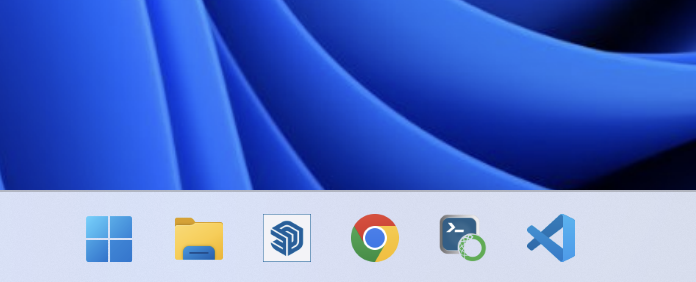
Naveguemos… recuerda miniconda.
Ancla la terminal
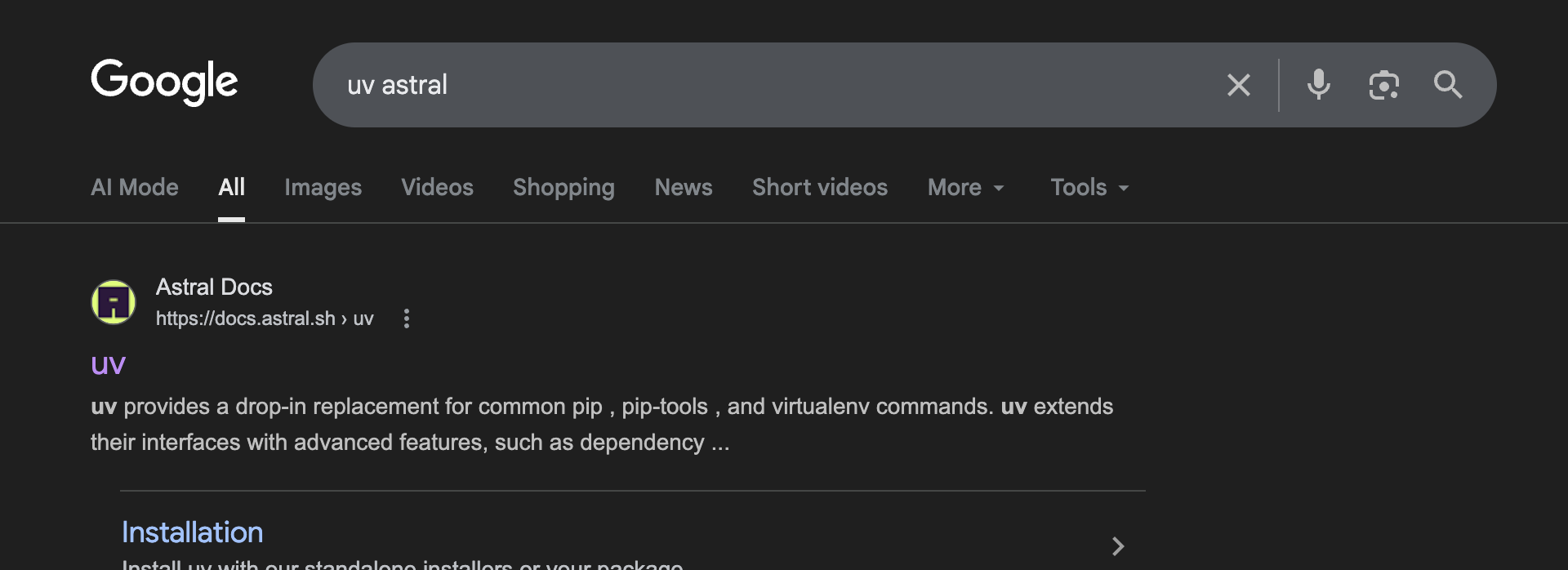
Instala uv de Astral
Conceptos: HOME
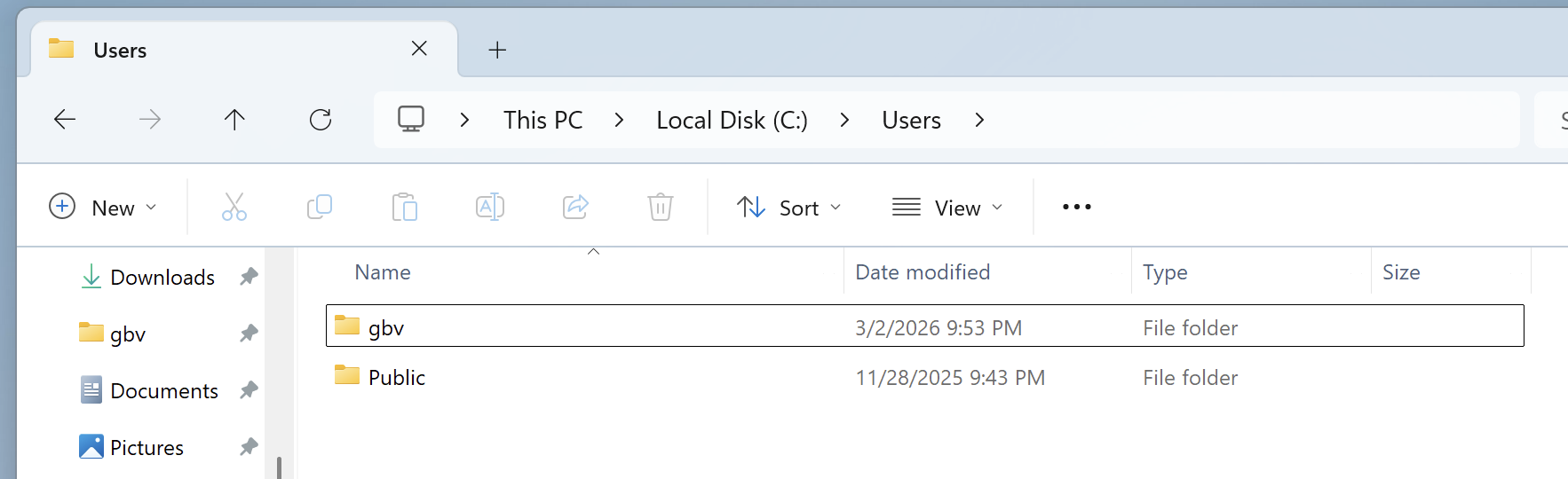
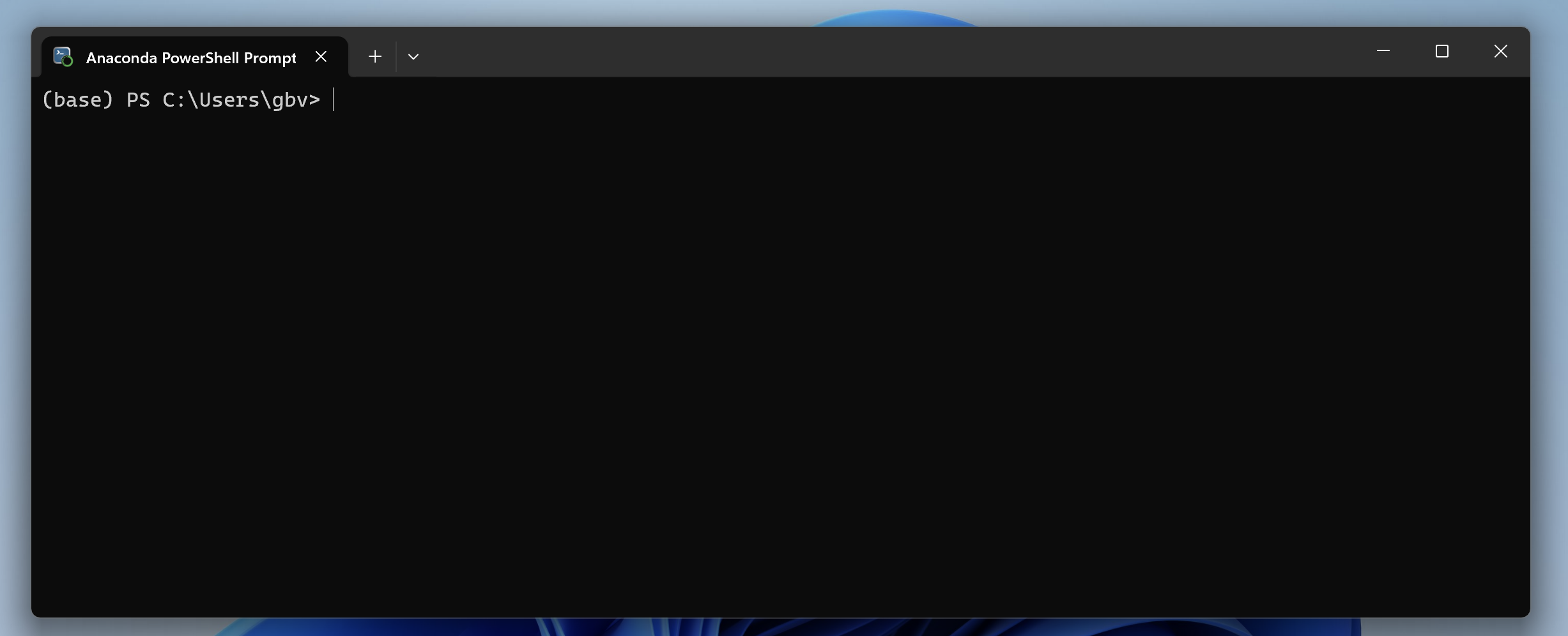
C:\Users\gbvAl abrir la terminal de anaconda
Lista los archivos
ls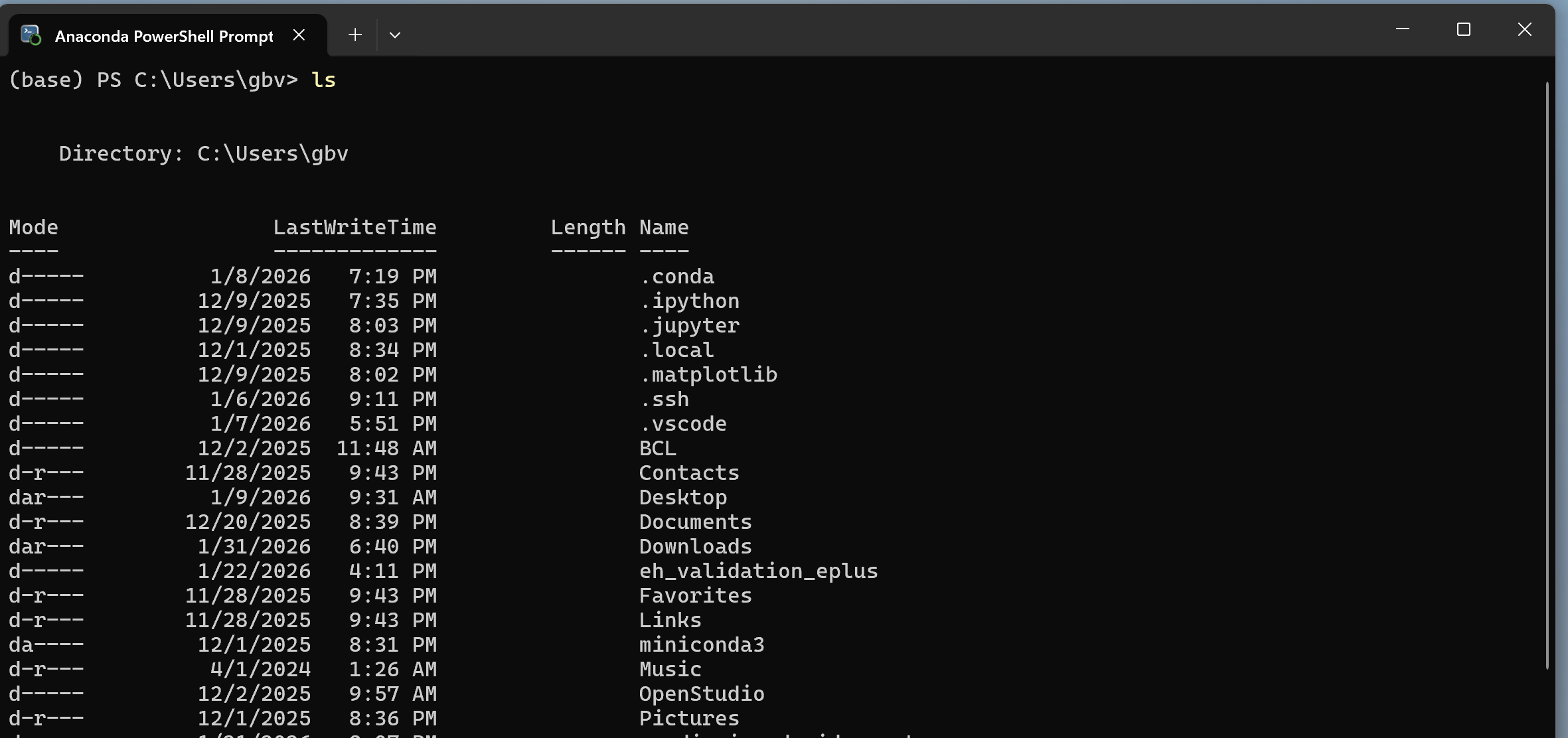
El comando cd
change directory — cambia de carpeta
La terminal solo “ve” lo que hay en la carpeta actual
Ir al Escritorio
Ahora estás en:
C:\Users\gbv\Desktoppara que funcione tiene que ver el directorio.
Ir a Descargas
Primero regresa a HOME:
Luego entra a Descargas:
Ir a Documentos
Regresa a HOME:
Entra a Documentos:
Resumen de cd
| Comando | Acción |
|---|---|
cd carpeta |
Entra a una carpeta |
cd .. |
Sube un nivel |
cd ..\otra |
Sube y entra a otra carpeta |
ls |
Enlista archivos y carpetas |
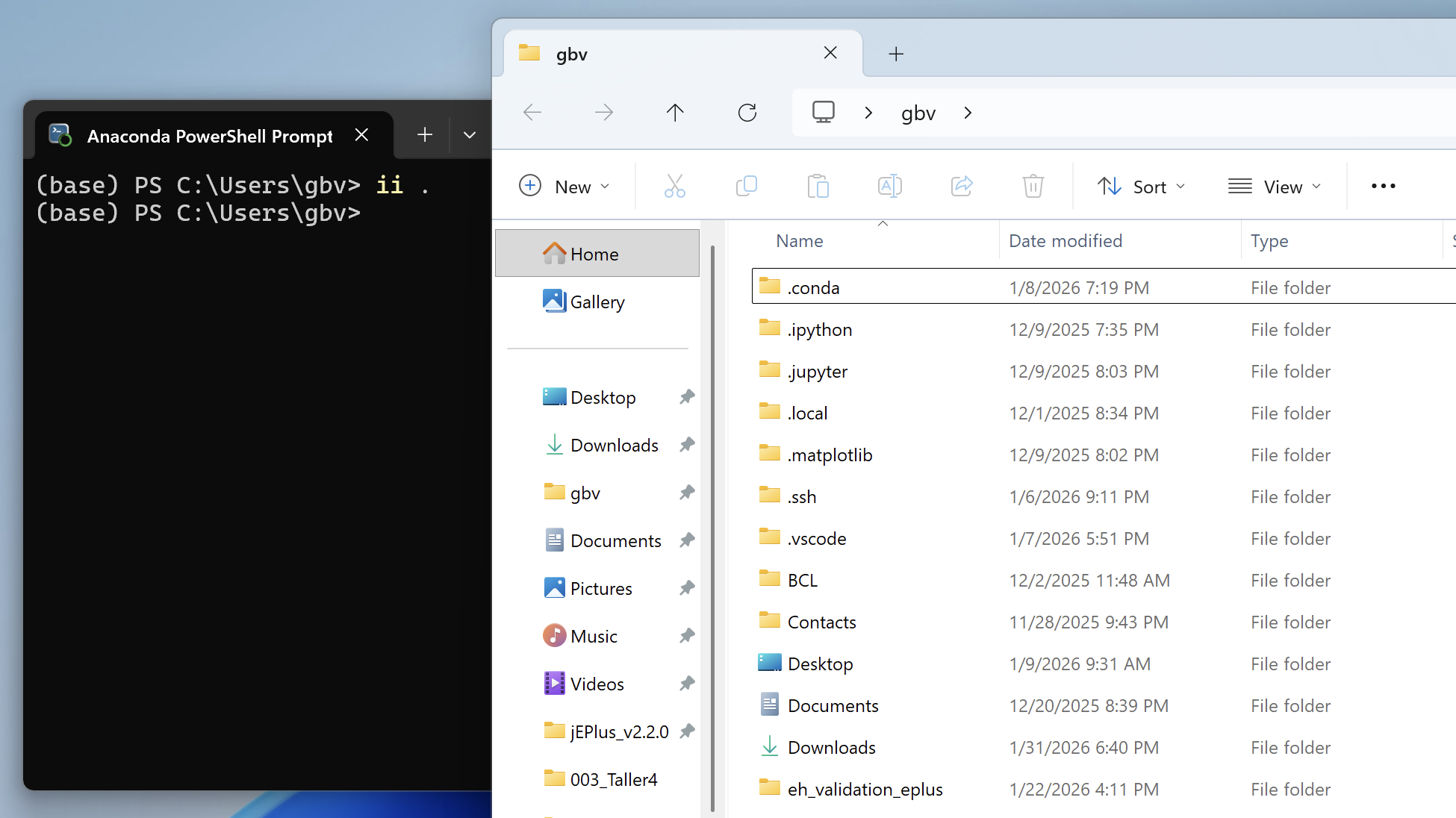
ii . |
Abre explorador de archivos donde estes |
El comando ls (o dir)
Lista el contenido de la carpeta actual
En Windows también funciona:
Explorador de Windows
Recomendaciones para nombres
Nunca uses en nombres de archivos o carpetas:
| Evitar | Ejemplo malo | Ejemplo bueno |
|---|---|---|
| Espacios | mi proyecto |
mi_proyecto |
| Acentos | práctica |
practica |
| Eñes | año |
anio |
| Caracteres especiales | datos (1) |
datos_1 |
Usa minúsculas, guiones bajos _ o guiones -
Crear un proyecto con uv
Navega al Escritorio:
Crea el proyecto:
Entra al proyecto:
¿Qué creó uv init?
proyecto/
├── .python-version
├── pyproject.toml
├── README.md
└── main.pypyproject.toml— configuración del proyecto y dependencias.python-version— versión de Python a usar
Instalar paquetes con uv
Instala Jupyter notebook:
- Crea automáticamente el ambiente virtual (
.venv/) - Actualiza
pyproject.tomlcon la dependencia - No necesitas activar nada
Narrativa computacional
Organiza tu proyecto con carpetas:
proyecto/
├── notebook/       ← tus libretas Jupyter
├── data/           ← datos de entrada
├── pyproject.toml
└── README.md
Crea las carpetas:
Abrir Jupyter notebook
Desde la carpeta del proyecto:
- Se abre el navegador automáticamente
- Navega a la carpeta
notebook/ - Clic en New → Python 3 para crear una libreta
Hola mundo en Jupyter
En la primera celda de la libreta escribe:
Presiona Shift + Enter para ejecutar
La salida aparece debajo de la celda:
Hola mundoEjercicio práctico
Vamos a descargar un repositorio y echarlo a andar:
- Descarga el ZIP del repositorio (o usa
git clone) - Descomprime en el Escritorio
- Abre la terminal y navega al folder:
Ejercicio: instalar y ejecutar
- Instala las dependencias:
- Abre Jupyter:
- Abre la libreta del folder
notebook/y ejecútala celda por celda
Resumen
| Herramienta | Para qué |
|---|---|
| Miniconda | Instalar Python y tener terminal |
| uv | Crear proyectos, ambientes e instalar paquetes |
| Jupyter | Escribir y ejecutar código interactivamente |
| Comando | Acción |
|---|---|
uv init proyecto |
Crear proyecto nuevo |
uv add paquete |
Instalar un paquete |
uv run jupyter notebook |
Abrir Jupyter |
uv sync |
Instalar dependencias de un proyecto existente |
Recursos
Contacto:
Guillermo Barrios del Valle — gbv@ier.unam.mx

HackODS UNAM 2026